
Facile à utiliser et simple à concevoir avec NB Faceplate
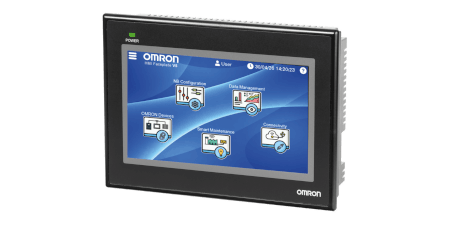

Notre NB Faceplate gratuit améliore le processus d'intégration en facilitant les connexions avec les appareils OMRON et la configuration des fonctions IHM essentielles, telles que la communication, les paramètres, la gestion des recettes, le support multilingue, l'analyse des tendances, l'enregistrement des données et les options de sécurité.
- Gagnez du temps en matière de développement sur votre application NB en copiant puis collant des pages prédéfinies, puis en les personnalisant en fonction de votre mise en page graphique.
- Surveillez et contrôlez les produits OMRON avec l'IHM compacte série NB via des pages d'interface prêtes à l'emploi.
- Connexion directe aux produits OMRON sans utiliser l'API
-
 NB Faceplate 5.0 - Multilanguage Logicielen ZIP 75,9 Moo
Veuillez vous connecter ou inscription pour voir ce contenu.
Les cinq piliers de NB Faceplate
Les pages ConfigurationNB fournissent une interface prête à l'emploi pour la configuration de divers paramètres d'IHM.
Les pages Gestion des données montrent comment travailler avec des données provenant de diverses sources, telles qu'une API, une clé USB ou un serveur FTP.
Les pages Connectivité affichent tous les appareils configurés pour communiquer avec l'IHM NB ainsi que le serveur VNC, le serveur FTP et l'interface Web.
Les pages Appareil OMRON permettent une connexion, un surveillance et un contrôle faciles des fonctions principales de chaque appareil.
Les pages Maintenance plus intelligente se connectent à la surveillance d'état et d'autres dispositifs stratégiques pour fournir des informations de maintenance précises et opportunes aux bonnes personnes au bon moment.
Configuration NB
La page Configuration NB fournit une interface prête à l'emploi pour la configuration de divers paramètres IHM. Il s'agit notamment du réglage de l'horloge en temps réel, du contrôle de la luminosité de l'écran, de l'étalonnage de l'écran tactile, de la configuration de l'adresse IP, des paramètres de l'économiseur d'écran et de l'avertisseur sonore. Des fonctionnalités multilingues sont en outre prises en charge, offrant ainsi un choix de 12 langues.
Cette section explique également comment créer et valider des événements et des alarmes. Quatre alarmes distinctes peuvent être simulées à l'aide des boutons situés sur le côté droit de l'écran.
Ces simulations déclenchent des alarmes qui s'affichent via les composants Alarme et Affichage d'alarme. En outre, la section inclut une fonction d'autorisations utilisateur, qui améliore la sécurité globale du projet NB.
Gestion des données
La page Gestion des données montre comment travailler avec des données provenant de diverses sources telles qu'une API, un lecteur USB et comment gérer des fichiers CSV et des fonctions de recettes, y compris l'ajout, la recherche, la modification et le tri d'entrées.
Lorsqu'une clé USB est connectée au PT, le voyant « Clé présente » s'allume en vert, indiquant que l'appareil est reconnu et prêt à être utilisé.
La fonction d'importation/exportation de données permet le transfert de données entre la zone de mémoire ERW de l'IHM NB et un fichier CSV sur la clé USB. Cette fonctionnalité peut également être intégrée à un serveur FTP, afin d'importer des données d'un PC distant vers l'IHM NB ou de les exporter de l'IHM NB vers un PC distant.
Connectivité
La page Connectivité affiche tous les appareils configurés pour communiquer avec l'IHM NB. Elle permet d'activer ou de désactiver la communication avec les appareils. Si certains appareils ne font pas partie de votre réseau, leur configuration peut être ajustée pour empêcher l'affichage de messages d'erreur de communication.
Serveur VNC : depuis cet écran, vous pouvez activer ou désactiver le serveur VNC et basculer entre le mode Moniteur et le mode Opération selon vos besoins.
Serveur FTP : cette section vous permet d'activer ou de désactiver le serveur FTP et fournit des informations pertinentes sur le serveur FTP.
Interface Web : cette section vous permet d'activer ou de désactiver la fonctionnalité d’interface Web. Elle affiche également l'URL utilisée pour accéder à distance au programme actif de l'IHM NB.
Appareils OMRON
Des écrans d'interface prêts à l'emploi sont disponibles pour divers appareils OMRON, permettant une connexion, une surveillance et un contrôle faciles des fonctions principales de chaque appareil.
Maintenance plus intelligente
Les pages Maintenance plus intelligente se connectent à la surveillance d'état et à d'autres dispositifs stratégiques pour fournir des informations de maintenance précises et opportunes aux bonnes personnes et au bon moment.
Télécharger le logiciel NB-Designer
-
NB-Designer offre tous les outils et fonctionnalités nécessaires pour développer rapidement des écrans opérateur intuitifs et flexibles.
-
Vous pouvez créer vos propres applications à l'aide de macros puissantes pour des opérations complexes, concevoir des interfaces dynamiques et conviviales à l'aide d'une gestion flexible des fenêtres et améliorer l'interactivité grâce à des animations et des mouvements de composants faciles à mettre en œuvre.
-
Le logiciel prend également en charge la surveillance des événements (comme les alarmes), la gestion des recettes et les interfaces multilingues.
Téléchargez le projet NB Faceplate
-
Le projet NB Faceplate gratuit simplifie l'intégration en rationalisant les connexions à nos appareils et en configurant les fonctionnalités clés de l'IHM. En téléchargeant le projet IHM NB Faceplate, vous pouvez réduire considérablement le temps de développement de vos applications IHM.
-
Commencez par un projet d'IHM compacte complet que vous pouvez facilement personnaliser et développer. Il inclut des pages réutilisables pour les paramètres de l'IHM, la prise en charge multilingue et des fonctions de sécurité.
-
Vous trouverez également des exemples prêts à l'emploi pour la gestion des recettes, les graphiques de tendance, le stockage de données sur des clés USB et des options de connectivité telles que la configuration de FTP et VPN. Des exemples de gestion des alarmes et des événements sont également inclus.
-
Plus important encore, il permet la connexion et la surveillance directes de divers appareils OMRON, tels que des variateurs, des API, des contrôleurs de sécurité et d'autres composants.
-
NB Faceplate 5.0 - Multilanguage Logicielen ZIP 75,9 Moo
Veuillez vous connecter ou inscription pour voir ce contenu.
Apprenez à utiliser NB Faceplate et découvrez ses fonctionnalités
Améliorez vos compétences en développement d'IHM grâce à nos ressources de formation complètes :
Formation vidéo sur YouTube
Accédez à une liste de lecture complète de 14 tutoriels vidéo, divisée en deux sections :
- Vidéos de présentation
- Guides de personnalisation détaillés
Toutes les vidéos incluent des sous-titres en anglais, avec traduction automatique disponible sur YouTube. Regardez les vidéos YouTube
Manuel d'utilisation NB Faceplate
Obtenez des instructions détaillées et des conseils étape par étape pour personnaliser votre NB Faceplate.
Téléchargez le manuel d'utilisation NB Faceplate
-
 NB-HMI Faceplate V5 Manuel d'utilisationen PDF 7,5 Moo
Veuillez vous connecter ou inscription pour voir ce contenu.